Пример настройки почтового клиента для подключения к корпоративному серверу
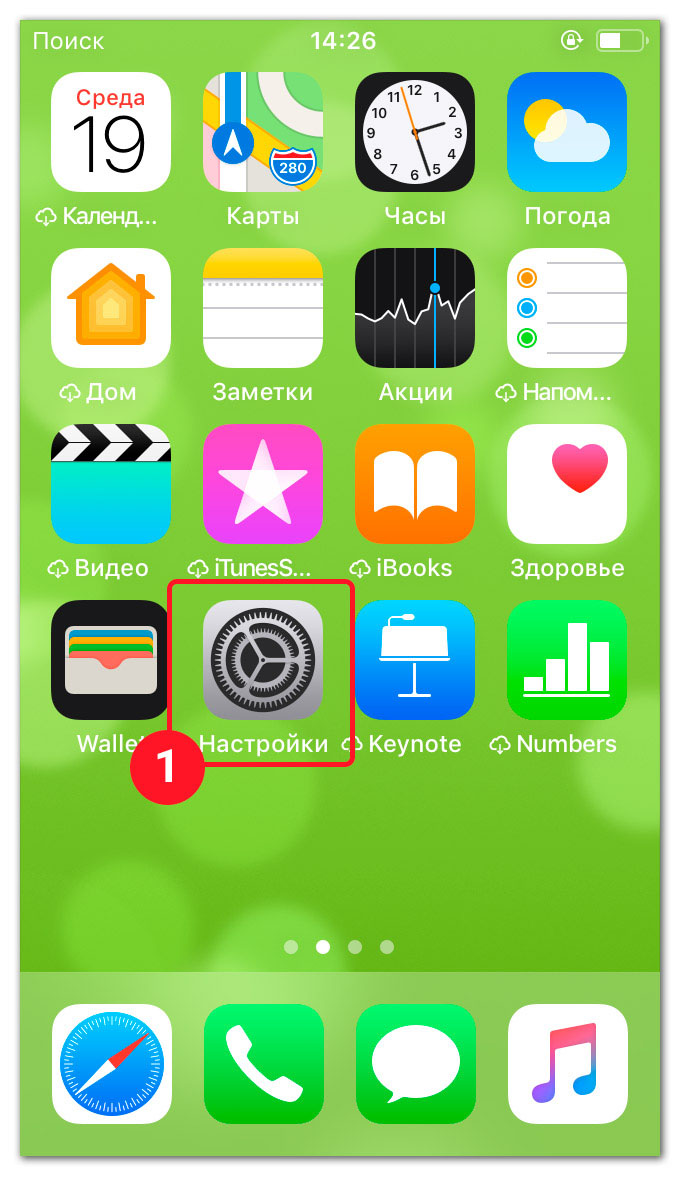
Нажмите на иконку «Настройки»
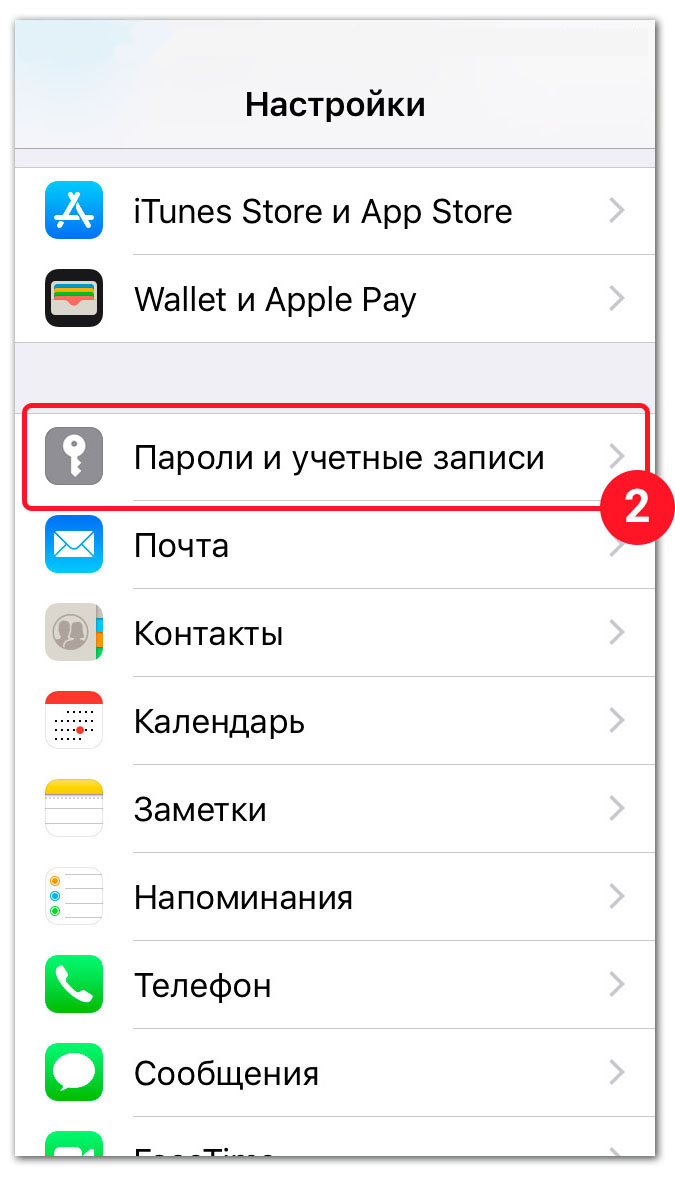
В меню «Настройки» выберите пункт «Пароли и учетные записи»
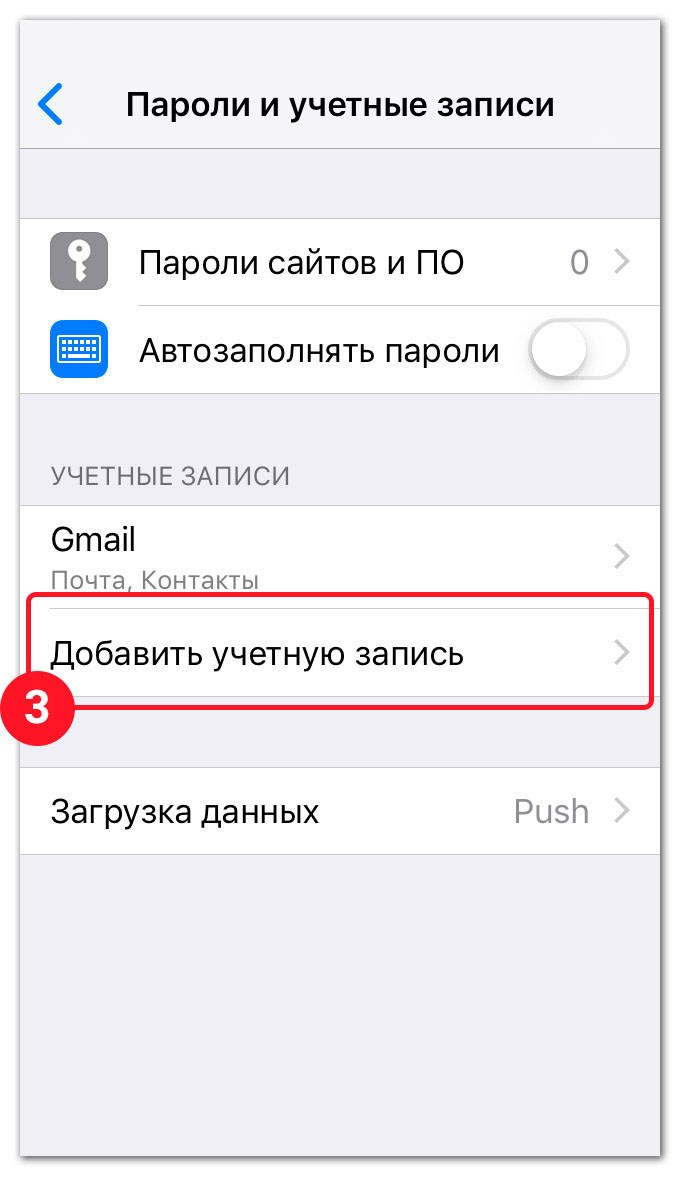
Выберите пункт «Добавить учетную запись»
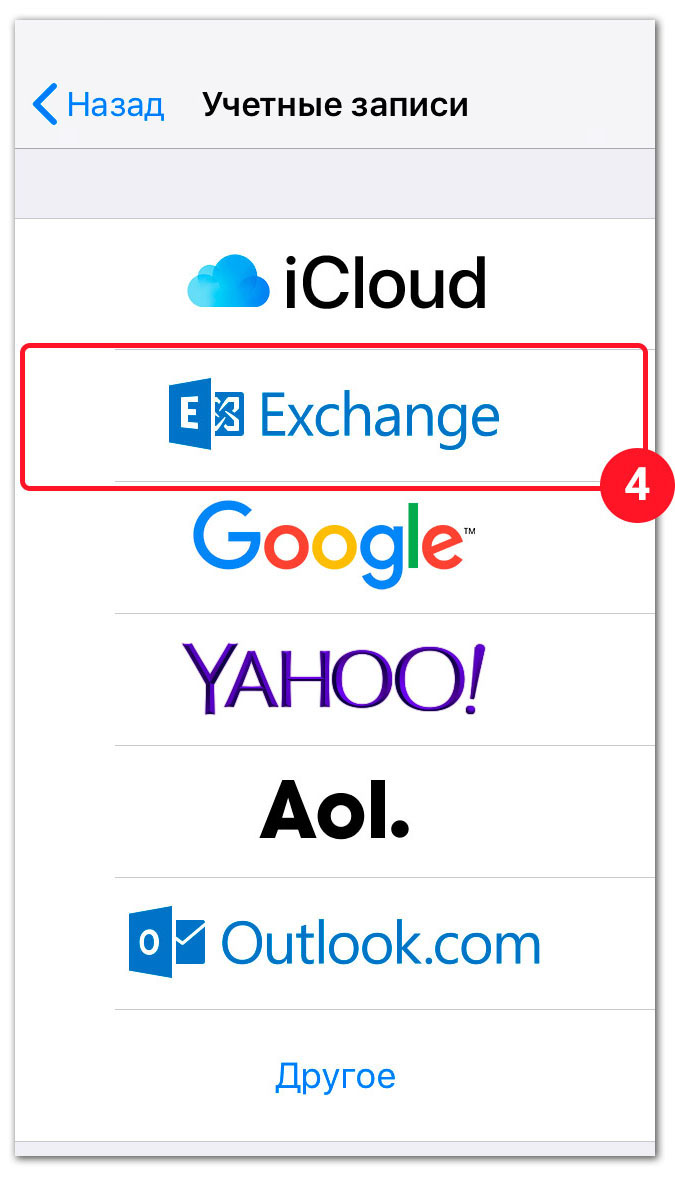
Выберите «Exchange»
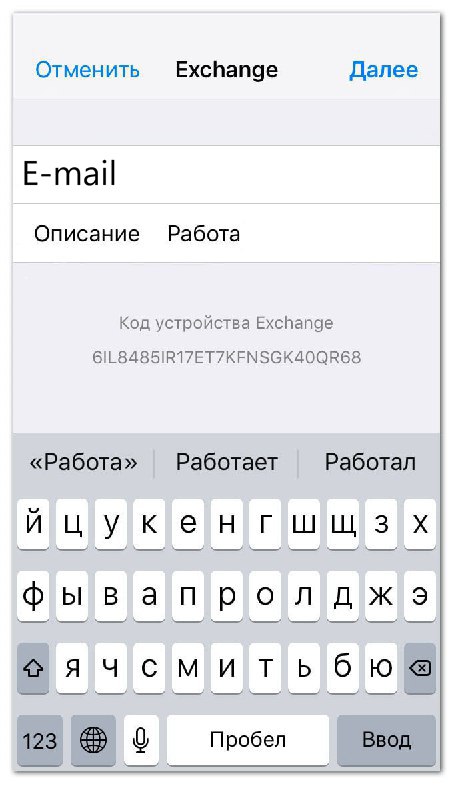
Введите данные в предложенные поля: e-mail – адрес Вашего корпоративного
почтового ящика; описание – отображаемое имя почтового ящика. Нажмите в верхнем, правом углу «Далее»
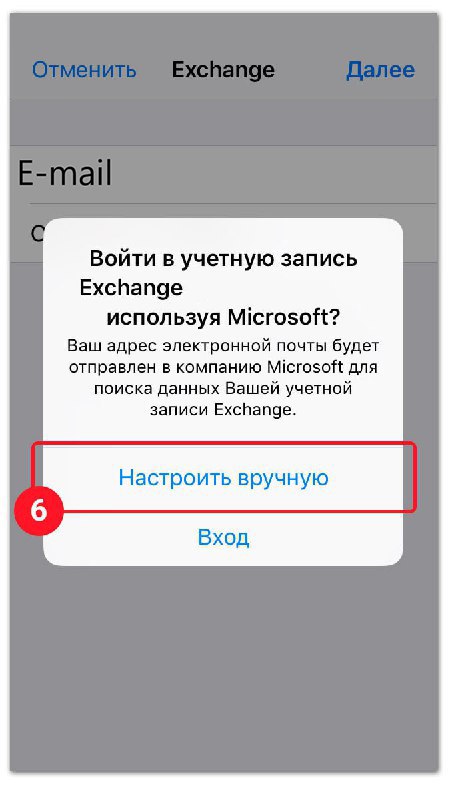
Нажмите на «Настроить вручную»
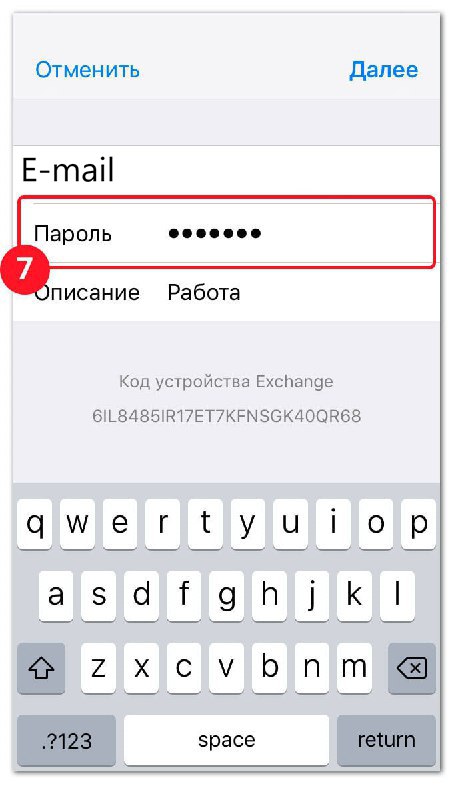
В дополнительно появившемся поле «Пароль» введите Ваш пароль от корпоративной
почты. Нажмите в верхнем, правом углу «Далее»
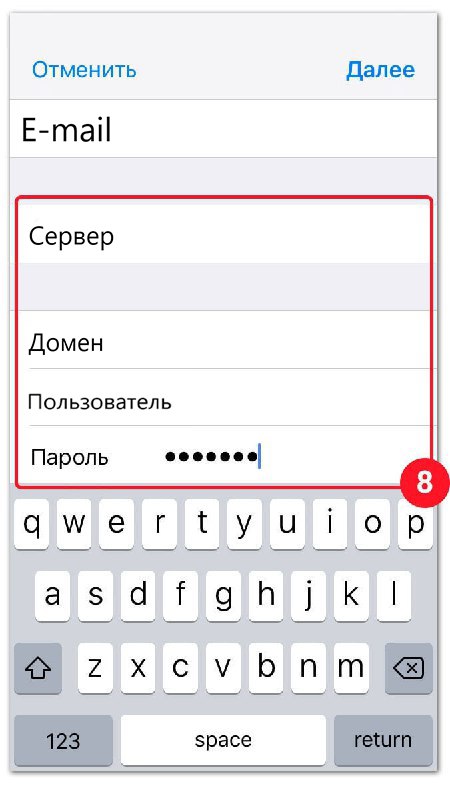
Введите данные в дополнительно появившиеся поля: сервер, домен, пользователь,
пароль. Как показано на картинке. Нажмите в верхнем, правом углу «Далее»
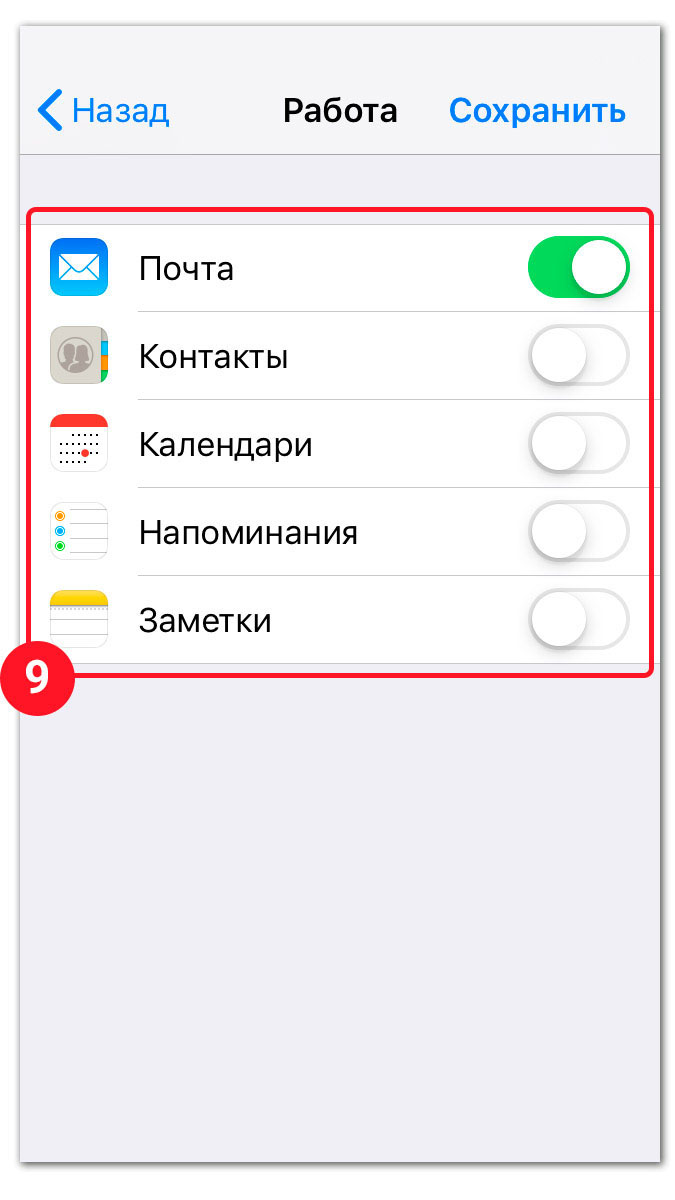
Выбрать какие данные необходимо синхронизировать с корпоративной почтой. Если Вам
нужна только почта, оставьте только переключатель «Почта» в зелёном положении. Нажмите в верхнем, правом
углу «Сохранить»
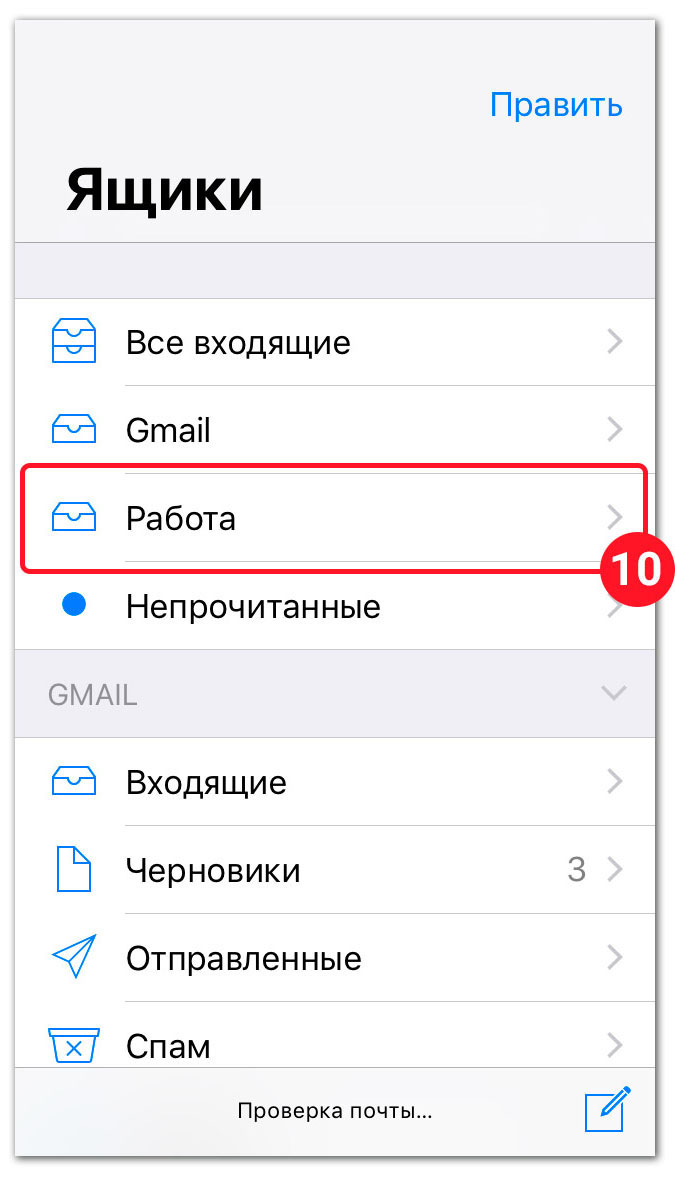
В стандартном для ОС Apple приложении «Почта» у Вас должен появиться пункт с
названием, которое вы указали в поле «Описание» в пункте №5, данной инструкции
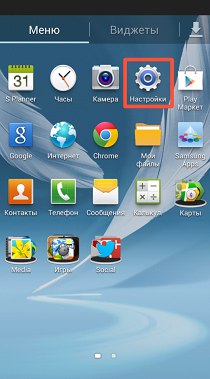
Нажмите на иконку «Настройки»
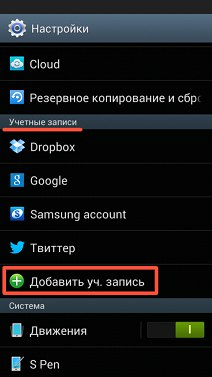
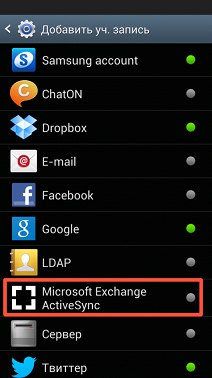
Выберите «Учетные записи» и нажмите пункт «Добавить учетную запись»
Выберите «Microsoft Exchange ActiveSync»
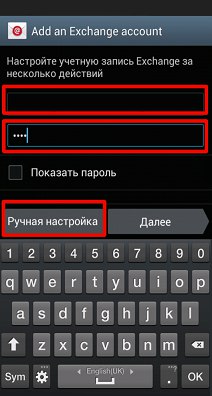
Введите адрес электронной почты и пароль. Потом выберите «Ручная настройка»
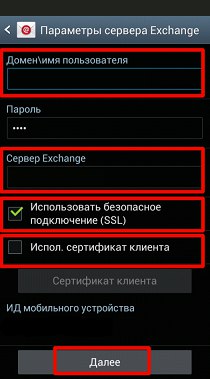
Введите домен\имя пользователя и название сервера. При необходимости активируйте
использование безопасного подключения SSL и использование клиентского сертификата. Вы можете использовать
Информационную таблицу с описанием параметров сервера Exchange для помощи в настройках. Нажмите «Далее»
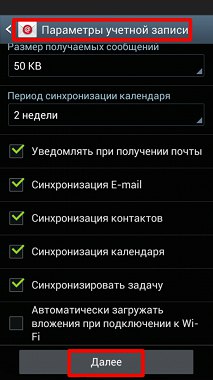
Установите необходимые опции для аккаунта и затем нажмите «Далее»
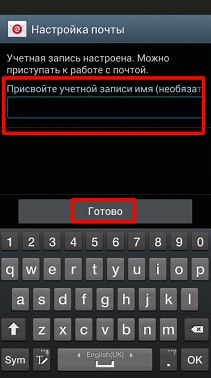
Введите имя учетной записи (по Вашему усмотрению). Затем нажмите «Готово», чтобы
завершить настройку учетной записи Exchange
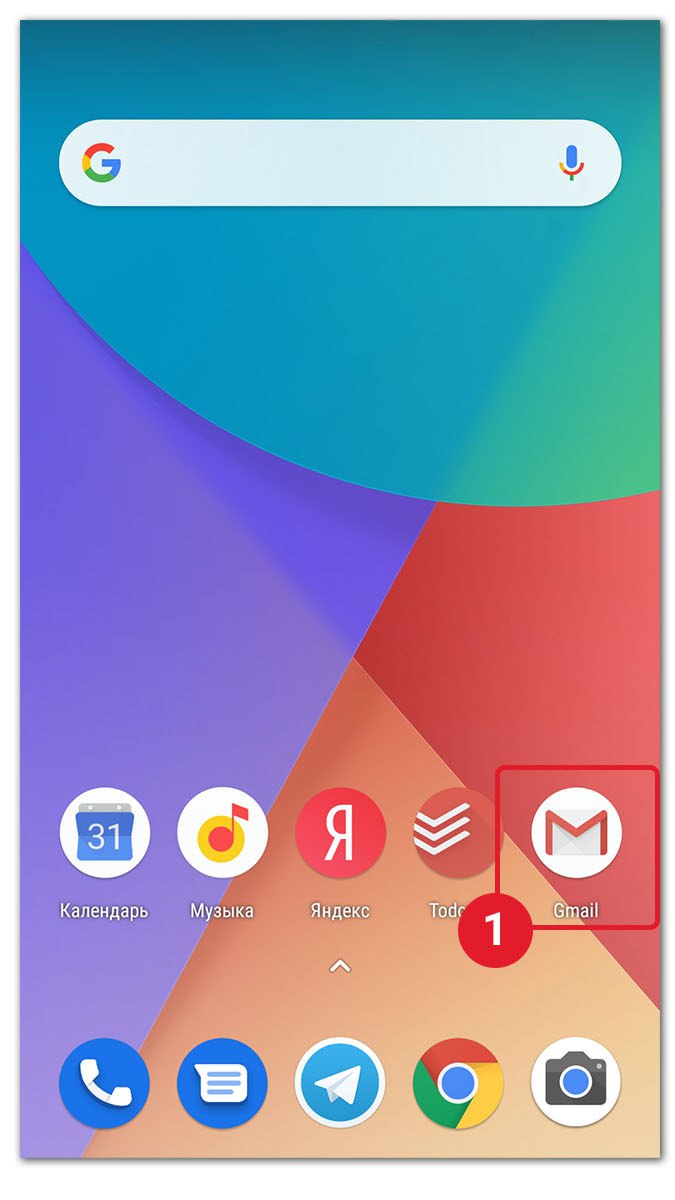
Нажмите на ярлык приложения «Gmail»
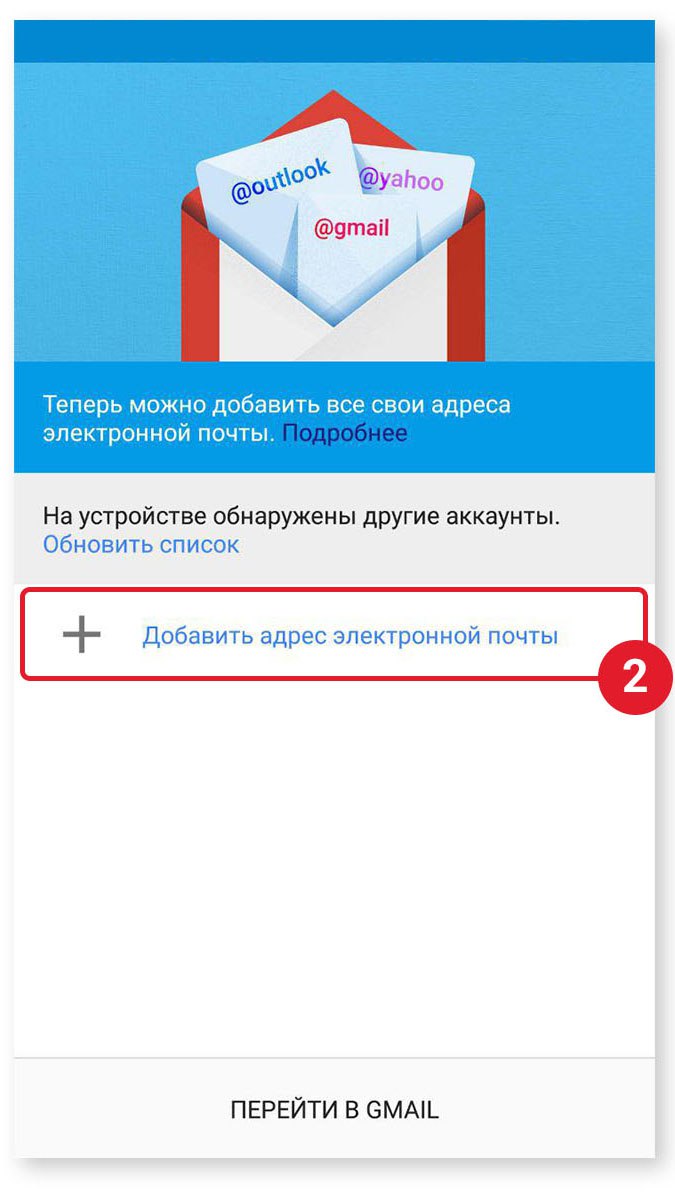
Нажмите «Добавить адрес электронной почты»
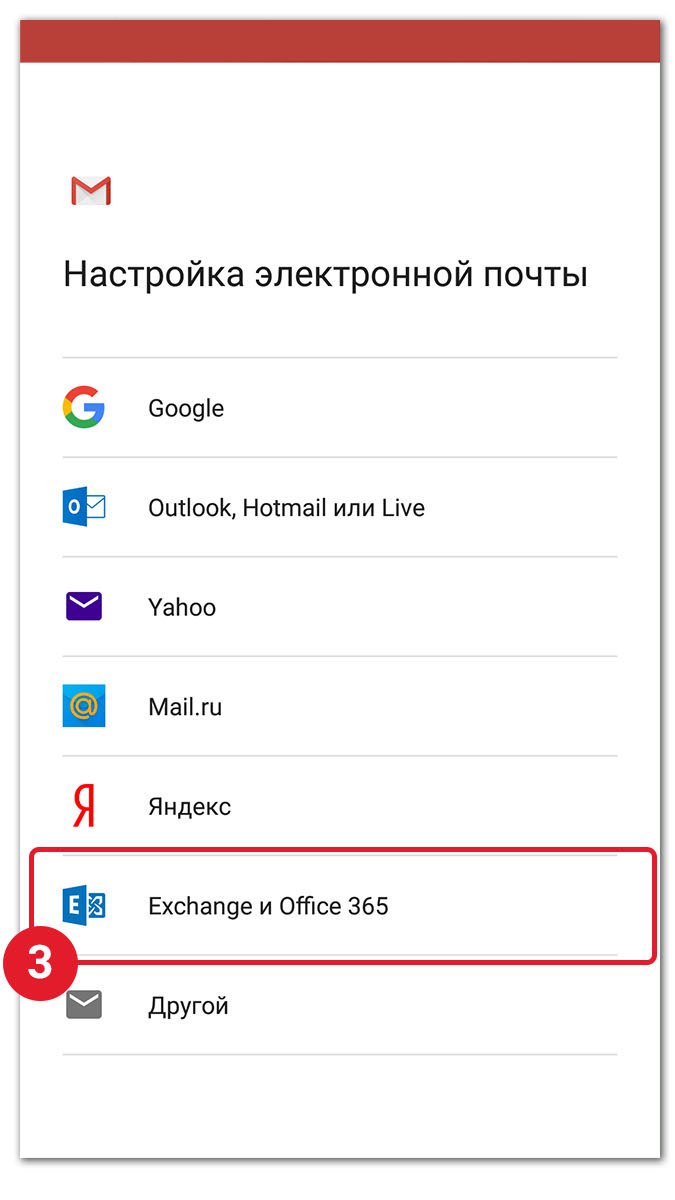
В «Настройках электронной почты» выберите пункт «Exchange и Office 365»
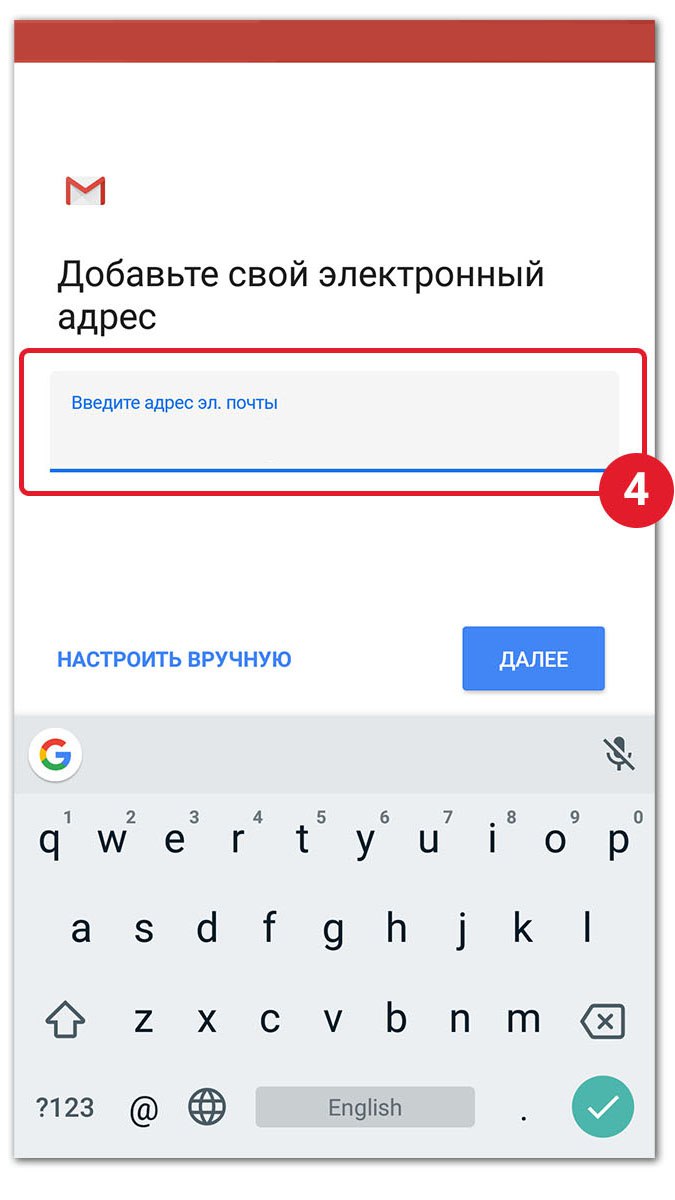
Введите данные в предложенные поля: e-mail – адрес Вашего корпоративного почтового
ящика. Нажмите в нижнем левом углу кнопку «Настроить вручную»
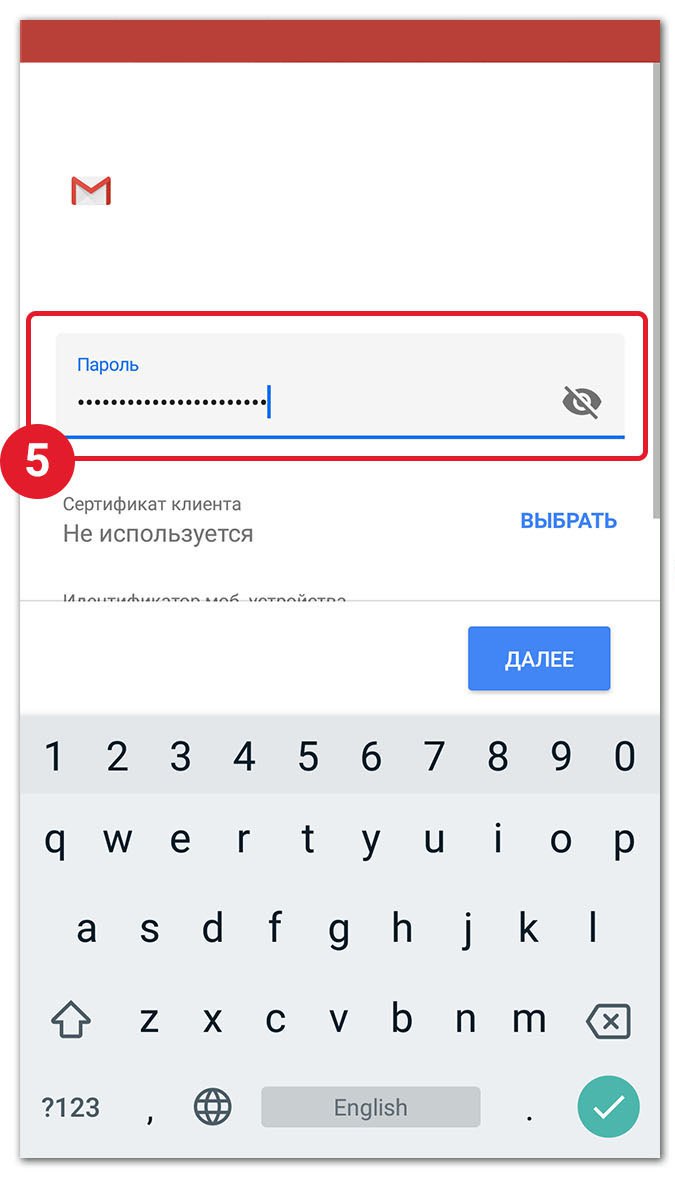
В дополнительно появившемся поле «Пароль» введите Ваш пароль от корпоративной почты.
Нажмите в нижнем левом углу кнопку «Настроить вручную»
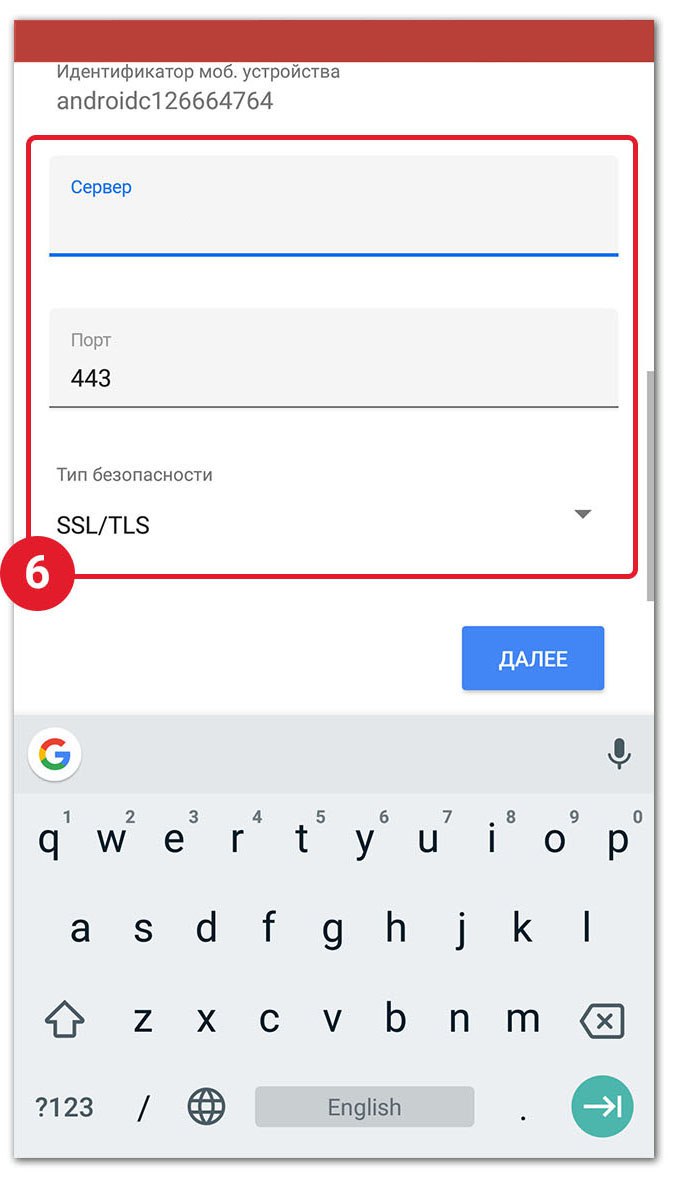
Введите данные в дополнительно появившиеся поля: домен, имя пользователя, сервер, порт
– укажите 443; тип безопасности – укажите SSL/TLS. Нажмите в нижнем правом углу кнопку «Далее»
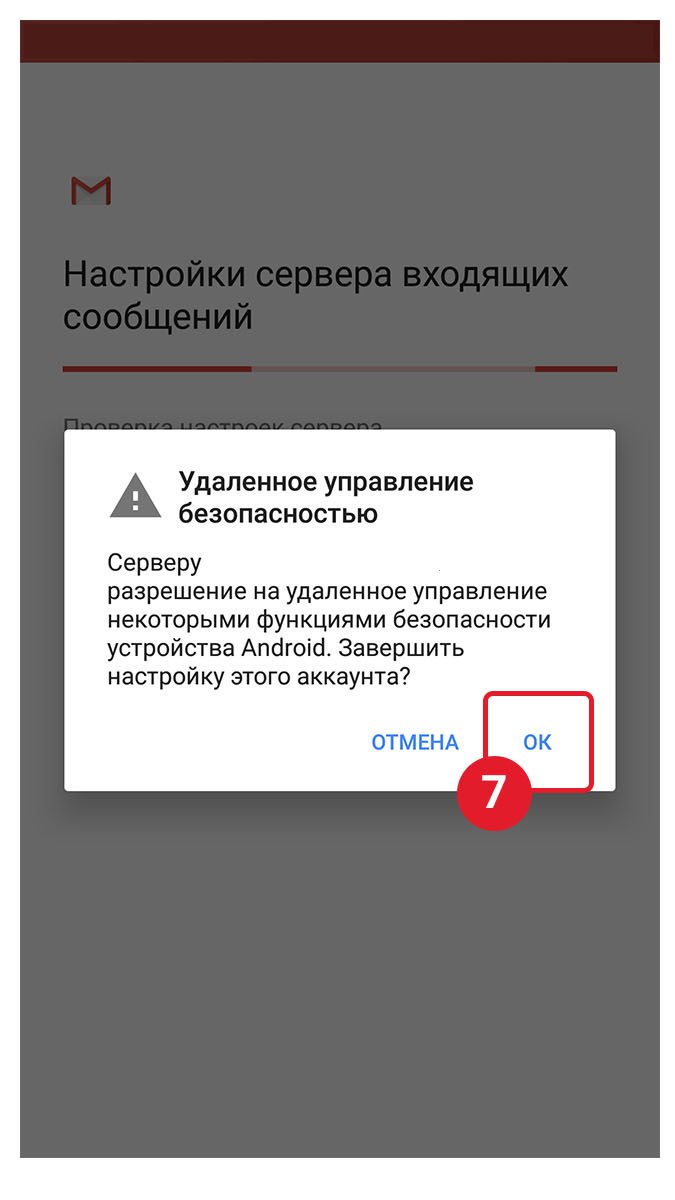
Разрешите серверу удаленное управление некоторыми функциями безопасности
устройства Android и завершите настройку аккаунта
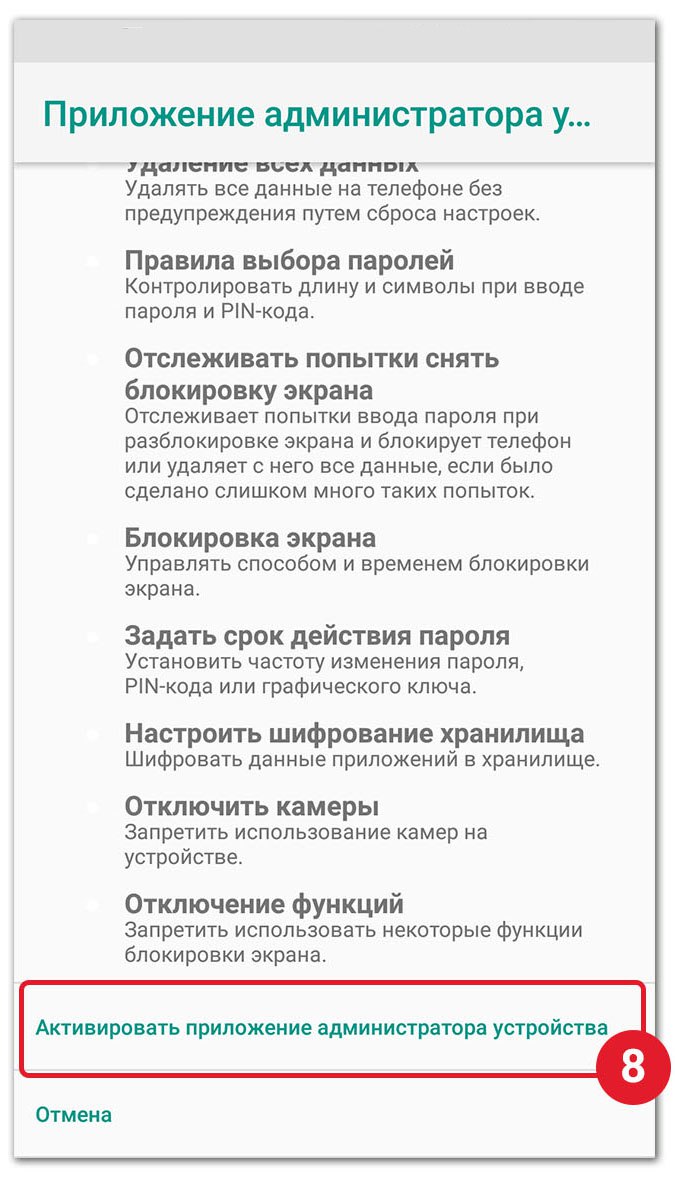
Активируйте приложение администратора устройства
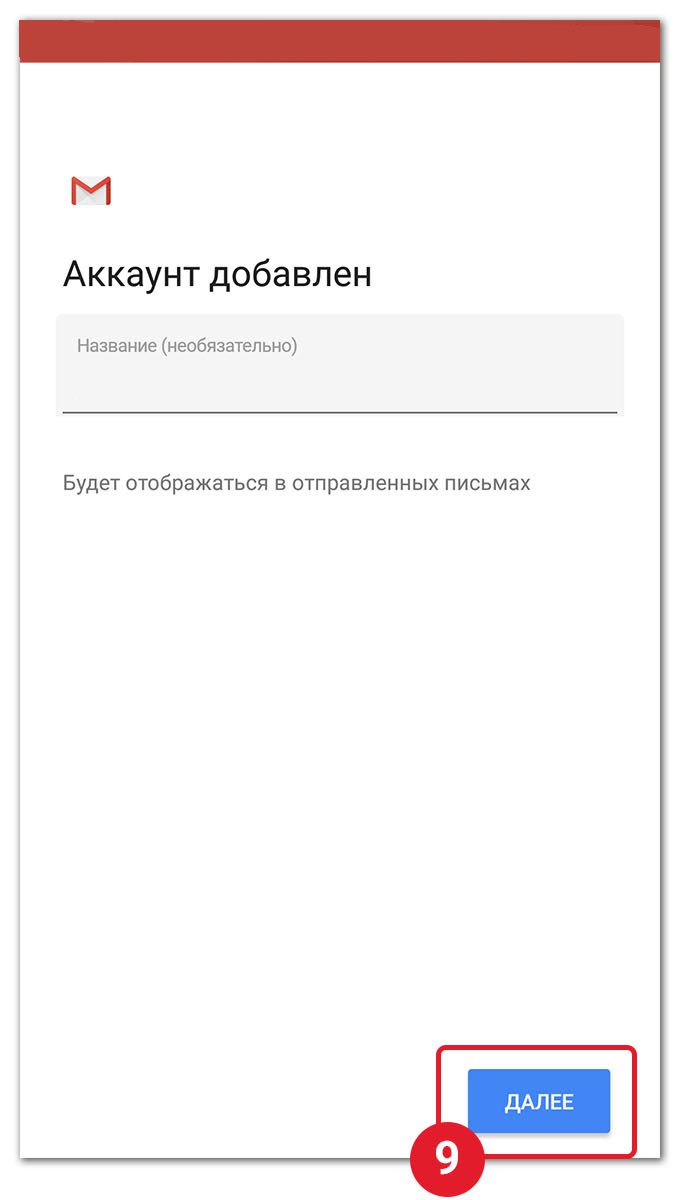
Введите имя учетной записи (по Вашему усмотрению). Затем нажмите «Далее»